
JAMIX Enterprise -ohjelman Ateriatilaus-osion raporttien Työlista -toiminnolla voidaan tulostaa tehdyistä tilauksista erilaisia raportteja tuotannon, pakkauksen, kuljetuksen käyttöön. Lisäksi saadaan laskettua tavaran tarve sekä voidaan viedä se ostotilauksiksi asti.
Raportteja on kiinteitä raportteja sekä oma raporttitoiminto, jolla käyttäjä voi itse luoda haluamanlaisiaan raportteja Excel-muotoisena. Näitä voi tallentaa malliraporteiksi, joita voidaan hyödyntää myöhemmin.
Osa raporteista voidaan tulostaa myös ennakkona, jolloin ohjelma lukee asiakastiedoissa olevia automaattitilauspohjia ja niihin liittyviä ruokalistarivejä ja muodostaa rivit näytölle sen mukaisesti.
Toiminnossa haetaan näytölle eri suodatusten perusteella halutun aikavälin tilausrivit, joista raportit muodostetaan. Suodatuksia voidaan tehdä eri vaiheissa.
Tilausriveille haetaan myös dieetit ja rakenteet, jolloin näistä saadaan myös raportteja. Jos ruokaohjeille on valittu ruokavalioita, osaa ohjelma päätellä, sopiiko valittu ruoka-aine tai ruokaohje dieettiin vaiko ei ja ilmaisee sen listanäytön rivillä joko vihreällä tai punaisella palkilla nimen edessä.
Raportit voidaan muodostaa päiväkohtaisesti tai samalle päivälle kaikki tiedot.
Ohjeen aiheet:
ALOITUSSUODATUKSETNäillä suodatuksilla haetaan keittiö, valitaan aikaväli ja tarkennetaan asetuksista tiedot, jotka halutaan hakea näytölle.
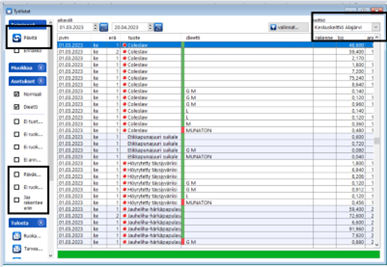
- Keittiö, jonka listoja ollaan ottamassa. Mikäli käyttäjätunnuksen takana on useampi keittiö, jolle haluaa samanaikaisesti tulostaa raportit, valitaan kaikki keittiöt.
- Aikaväli, jolta raportteja ollaan ottamassa
- Asetukset -toiminnosta valitaan tarvittaessa
- Päiväkohtaiset tiedot, jos halutaan raporteissa erotella päiväkohtaisesti tietoa. Muutoin tuo useamman päivän tiedot aikavälin ensimmäiselle päivälle.
- Ei ruokalistaa, jos ei haluta tulostaa ruokalistarivejä vaan vain ateriatyypit ja/tai tuotteet
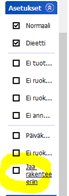
- Jaetaan rakenteet eriin, mikäli halutaan että tuotantoraportille tulostuu rakenteittain tuotantoerätiedot.
- Painetaan Päivitä -painiketta, jolloin näyttöön päivittyy kaikki suodatuksien mukaiset tilausrivit.
Tämän jälkeen voidaan haluttaessa tehdä vielä tarkempia ryhmittelykohtaisia suodatuksia liittyen asiakkaisiin, ruokaohjeisiin, ruoka-aineisiin ja/tai tuotteisiin liittyen.
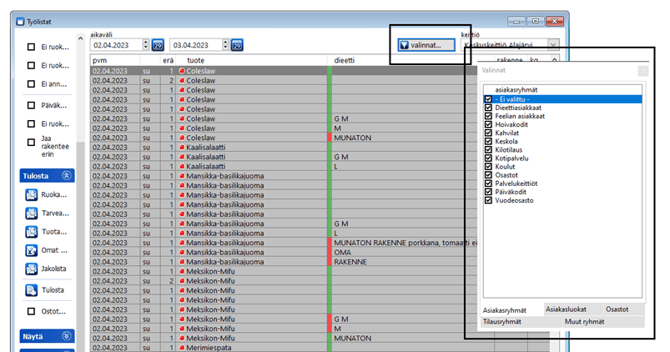
Valinnat -painikkeen takaa voidaan suodattaa eri ryhmittelyiden perusteella tietoja.
Valinnat ovat:
- Asiakasryhmät
- Asiakasluokat
- Osastot
- Tilausryhmät ja
- Muut ryhmät, jotka voivat olla Ateriaryhmät, Tuoteryhmät, Ruoka-aineryhmät, Ruokaohjeryhmät, Annoskorttiryhmät
Jos valintoja on tehty, muuttuu näyttö harmaaksi ja on tehtävä Päivitys uudelleen, jolloin näytölle päivittyy tarkempien suodatusten tiedot.
TILAUSRIVIEN KÄSITTELYSuodatusten jälkeen näytöllä näkyvät kaikki halutut tilausrivit.
Lisäksi niitä voidaan suodattaa vain näytölle (näillä ei ole vaikutusta raportteihin) seuraavilla asetuksissa näkyvillä valinnoilla kuten
- Ei tuotteita, listalla ei näy tuotteita
- Ei ruoka-aineita, listalla ei näy ruoka-aineita
- Ei ruokaohjeita, listalla ei näy ruokaohjeita
- Ei annoskortteja, listalla ei näy annoskortteja
Tilausrivin tiedot
Tilausrivillä näkyy päiväyksen lisäksi viikonpäivä, eränumero, tuote (voi olla ateriatyyppi, ruokalaji, ruoka-aine, annoskortti tai tuote), tilattu dieetti ja rakenne sekä tilattu määrä, reitti ja paikkanumero, asiakas ja keittiö, jolta tilataan.
Dieettien muokkaus:
Rivillä ilmaistaan myös värein toteuttaako kyseinen ruoka tai ruoka-aine rivillä olevan dieetin.
- Vihreä -> dieetti toteutuu
- Punainen -> dieetti ei toteudu
- Sininen -> ruokaohjeelta tai ruoka-aineelta puuttuu ruokavaliot. Ateriatyyppirivien ollessa kyseessä, dieetit näkyvät aina sinisellä.
Mikäli ruoka-aineelta tai ruokaohjeelta puuttuu ruokavalio ja tilausrivillä se näyttää sinistä tai punaista, niin voidaan toteutuva ruokavalio asettaa päälle osoittamalla riviä ja painamalla hiiren oikeaa painiketta ja valita Dieetti toteutuu vaihtoehto, jolloin rivin palkki muuttuu vihreäksi. Samalla ohjelma muuttaa vihreiksi kaikki rivit, joiden dieetti toteutuu. Ruokavaliotieto ui tästä myös ruokaohjeelle.
Sopimattomalle (punainen palkki) dieetille voidaan myös vaihtaa ruoka-aine tai ruokaohje kaksoisnapsauttamalla riviä. Kentän loppuun tulee kolme pistettä painike, jonka takaa pääsee valitsemaan toisen vaihtoehdon. Valittavissa on vain sellaisia ruoka-aineita tai ruokaohjeita, jotka toteuttavat kyseisellä rivillä olevan dieetin ruokavaliot. Huomioitava, että lista näyttää myös kaikki vaihtoehdot, joilla ei ole valittuina yhtään ruokavaliota eli käsittelemättömät ruoka-aineet ja -ohjeet. Valitun ruoka-aineen tai ruokaohjeen tilausrivin palkki muuttuu vihreäksi, jos ruokavalio sopii ja siniseksi, jos ruokaohjeelta puuttuu ruokavaliot. Ohjelma päivittää samalla tilauksille vaihdetun ruuan.
RAPORTIT
Kun rivisuodatukset ovat tehtyinä voidaan tulostaa raportteja. Tulostusvaiheessa voidaan vielä tarvittaessa tehdä joitakin suodatuksia.
Tulosta -valikosta voidaan tulostaa joko valmiita kiinteitä raportteja, luoda tarveainelistoja tai käyttää Omat raportit toimintoa, jolla voi luoda omia raporttimalleja.
Kiinteät raportit
Työlistat - Tulosta
Kiinteitä raportteja ovat Ruokaohjeet, Tuotantoerät ja Jakolistat.
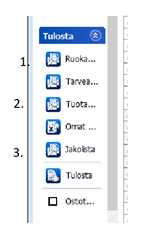
1. Ruokaohjeet
Tilausriveillä olevien ruokien perusteella saadaan tulostettua ruokaohjeita. Ohjelma laskee kaikilta tilausriveiltä yhteensä kyseisen ruokalajin määrät ja muodostaa ruokaohjeen. Määrään otetaan mukaan normaalit rivit ja toteutuvat dieettirivit.
Mikäli tilausriville on dieetille vaihdettu ruokalaji, muodostaa ohjelma siitä oman ruokaohjeen.
Asetuksista voidaan valita, halutaanko tulostaa vain normaalit rivit ja toteutuvat dieetit jättämällä rasti pois dieetit kohdasta.
Lisäksi jos ruokaohjeelle halutaan tulostaa ruoka-aineet ostotuotenimillä, laitetaan rasti ruutuun kohtaa ostotuotenimet.
2. Tuotantoerät
Tilausriveillä olevien ruokien perusteella saadaan tulostettua reseptin tuotantoerät. Ohjelma laskee kaikilta tilausriveiltä yhteensä kyseisen ruokalajin määrät, jakaa ne eriin ja muodostaa raportin.
Mikäli tilausriville on dieetille vaihdettu ruokalaji, muodostaa ohjelma siitä oman ruokaohjeen.
Tuotantoerät muodostuvat:
- asiakkaan taakse laitetun tuotantoerän mukaisesti omiin eriin
- tai asetuksissa laitetun rastin mukaisesti rakenteen mukaisesti omiin eriin. Tuloste on käytännössä ruokaohje, jossa on huomioitu erät. Vain toinen tapa voi olla yhtäaikaisesti käytössä.
Asetuksista voidaan valita, halutaanko tulostaa vain normaalit rivit ja toteutuvat dieetit jättämällä rasti pois dieetit kohdasta.
Lisäksi jos ruokaohjeelle halutaan tulostaa ruoka-aineet ostotuotenimillä, laitetaan rasti ruutuun kohtaa ostotuotenimet.
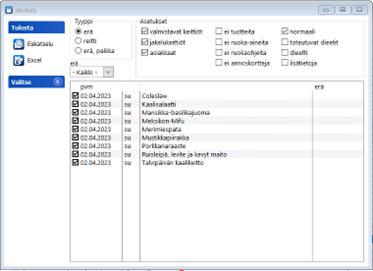
3. Jakolistat
Jakolistat voidaan tulostaa joko pdf- tai Excel -muotoisena. Jakolistoilla voidaan suodattaa monipuolisesti tietoja tulostettavalle raportille vaikkei tuota tilausrivien tarkempaa suodatusta olisi tehtykään.
Jakolistoissa voi aikaisempien suodatusten lisäksi valita vain halutut ruokalajit ja/tai ruoka-aineet. Tai jos on valittu Ei ruokalistaa asetus, niin tulostetaan vain halutut ateriatyypit.
Tarveainelistat
Työlistat - Tulosta - Tarveainelista
Työlistojen Tulosta toiminnoista löytyy monipuolinen Tarveainelista toiminto. Toimintoa voidaan hyödyntää eri vaiheessa raaka-aineita tilattaessa toimittajalta tai siinä vaiheessa, kun ruokia ryhdytään valmistamaan.
Toiminto on aina kertaluontoinen eikä jää muistiin mihinkään, kun siitä poistutaan.
Tehtyjen tilausten perusteella voidaan laskea raaka-aineiden tarve ja tulostaa niistä raportteja ostotuotenimillä tai ruoka-ainenimillä. Ohjelma laskee yhteen välitystuote-, ruoka-aine- ja ruokaohjeriveiltä tarveainelistoja. Voidaan ottaa erilaisia raportteja eri tarpeisiin.
Toiminnolla voidaan muodostaa varastotapahtumia JAMIX-ohjelmaan, kuten ostotilauksia, varastotilauksia ja varasto-ottoja.
Toiminto ohjaa eteenpäin vaihe vaiheelta.
Valitse ensin Työlistat-näkymässä
- aikaväli
- keittiö
- Asetukset-otsikon alta valitse Päiväkohtainen, jos tarve halutaan laskea päiväkohtaisesti. Jos Päiväkohtainen ei ole valittuna, ohjelma muodostaa yhteenvedon kaikista päivistä.
Valitse: Tulosta - Tarveainelista
Vaihe 1
Ohjelma päivittää listan niistä ruoka-aineista, ruokaohjeista, annoskorteista ja välitystuotteista, joita tilausriveillä on.
Tässä kohtaa voidaan ottaa rasti pois niistä, joiden tuotteita ei tarvitse tulla tarveainelistalle.
Tee seuraavat valinnat:
- laskutettava, jos ollaan tekemässä varasto-ottoja tai varastotilauksia
- varastopaikka/keittiö, jonka tapahtumia ollaan muodostamassa
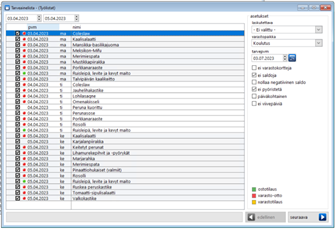
- tarvepäivä, jolle halutaan muodostaa raportteja. Jos toimittajia on useita ja niillä on eri toimituspäivät, valitaan ne seuraavassa vaiheessa.
- rastit tarvittaessa seuraaviin ruutuihin
- ei varastokortteja, jos halutaan tulostaa ruoka-ainenimillä raportit
- ei saldoja, jos ei haluta ottaa huomioon varastokorttien saldoja, vaan halutaan tietää täsmälleen, paljonko tarvitaan
- nollaa negatiivinen saldo
- ei pyöristetä, jos ei haluta, että ostotuotteiden määrä tulostetaan täysissä myyntierissä
- päiväkohtainen, halutaan päiväkohtaiset tarveainelistat
- ei viivepäiviä, Jos asetus on päällä, ohjelma ei huomioi toimituspäivässä ruoka-aineiden esikäsittelyaikoja eikä ruokaohjeen/annoskortin tarvepäivän aikaistusta.
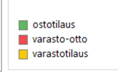
- oikeassa alakulmassa näkyvät värilliset selvennykset ruokalistalta tuleville riveille. Värikoodit eivät ole käytössä, kun muodostetaan ateriatilauksista tarveainelistoja.
- Painetaan seuraava -painiketta
Vaihe 2
Ohjelma päivittää näytölle kaikki toimittajat, joiden tuotteita riveiltä löytyy.
- Näytössä voidaan muuttaa toimittajakohtaisesti toimituspäivää kaksoisnapsauttamalla sarakkeessa olevaa päiväystä. Painetaan kentän perässä olevaa kolmepistettä painiketta, josta päästään muuttamaan päiväystä.
- Mikäli ollaan tekemässä ostotilauksia ja toimittajan perässä olevaan Päivitä kohtaan jätetään rasti ruutuun, päivittää ohjelma jo mahdollisesti kyseiselle päivälle tehtyä ostotilausta eli tuo nämä tuotteet tilaukselle. Jos halutaan, että toimittajalle pitää muodostua täysin uusi ostotilaus, täytyy rasti ottaa pois.
- Painetaan seuraava -painiketta
Vaihe 3
Näytölle päivittyy tilauksilla olevat tuotteet, ensimmäisenä nimenä on ruoka-aineen nimi ja sitten sitä vastaava ostotuotenimi varastokortti -sarakkeeseen.
- Valitaan tuotteet, jotka halutaan tulostaa raporteille tai joista halutaan muodostaa varastotapahtumia. Jokaisen tuotteen edessä on rasti ruutuun kohta. Jos se halutaan tulostaa, tulee rasti olla ruudussa. Rastin voi poistaa manuaalisesti napsauttamalla sitä.
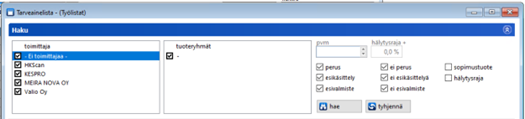
- Laajempia suodatuksia rasteihin voidaan tehdä sinisen Haku -palkin kautta.
-
- Valitaan kenen/keiden toimittajien tuotteet halutaan listata ja tarvittaessa myös tuoteryhmät.
- Lisäsuodatuksia löytyy myös näytön oikeasta yläkulmasta.
- Valintojen jälkeen painetaan hae -painiketta. Ohjelma poistaa rastit kaikista muista tuotteista paitsi valittujen toimittajien ja tuoteryhmien tuotteista.
- Painetaan painiketta lisää valitut. Valitut rivit muuttuvat vihreiksi.
- Painetaan seuraava -painiketta.
Vaihe 4
Näytölle päivittyvät suodatuksien mukaiset tuotteet.
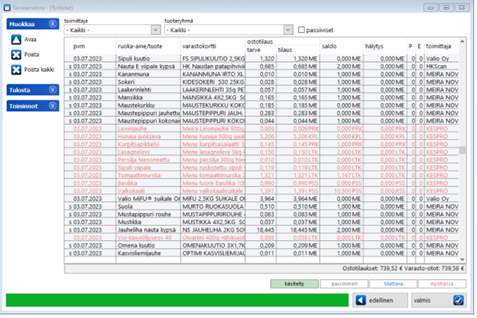
Tuotteita voidaan tarkastella toimittaja- ja/tai tuoteryhmäkohtaisesti valitsemalla yläreunassa olevista alas pudotus -valikoista haluttu tieto.
Tuotteita voidaan vielä tarvittaessa poistaa yksitellen.
Tulostaminen
Tulosta toiminnon takaa löytyy eri raporttimallit, joita on tulostettavissa.
- Toimittajittain
- Tuoteryhmittäin
- Toimittajittain ja tuoteryhmittäin
- Lisäksi Lista toiminnolla voit tulostaa ”raakalistauksen” pdf- tai Excel -muotoisena
Toiminnot -toiminnon takana on varastotapahtumiin liittyvät toiminnot.
- Ostotilaukset, toiminnolla muodostetaan toimittajille ostotilaukset, samalla voidaan laittaa rasti ruutuun kohtaan Pyöristä ostotilausten määrät, jolloin ohjelma pyöristää tuotteiden määrät seuraavaan täyteen myyntierään.
- Varasto-otot, muodostaa varasto-oton ja vähentää varastosaldoista määrät.
- Varastotilaukset, muodostaa varastotilauksen vaiheessa 1 valitulle laskutettavalle
- Ennustepankki, harvemmin käytössä Ateriatilauksen kautta.
Lopetus tapahtuu Valmis painikkeella.
TULOSTA-RAPORTIT
Työlistat - Tulosta - Tulosta
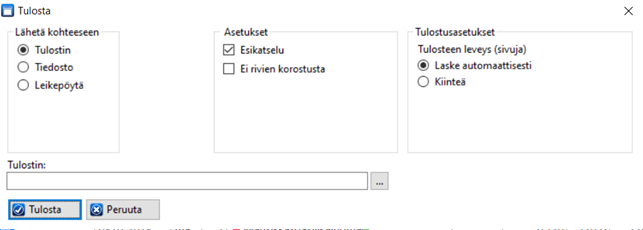
Tällä toiminnolla voidaan tulostaa raportteja eri tiedostomuodoilla.
- Valittaessa Tulostin tulostaa ohjelma vähän muotoillun pdf-tulosteen rivit.
- Valittaessa Tiedosto, antaa ohjelma valita raporttiin näytöllä näkyvät rivit raaka datana siinä muodossa, kun ne ovat näytölläkin.
Omat raportit
Työlistat - Tulosta - Omat raportit
Tämä on monipuolisin raporttitoiminto, jolla voi muodostaa erilaisia raportteja Excel muotoisena. Raporttien tiedot haetaan suodatettuihin tilauksiin liittyvistä tiedoista. Ohjelma hakee tietoja mm. tilauksien asiakkaiden, osastojen, ruokalistan sekä tilausrivien perusteella.
Toiminnon välilehdillä voidaan valita haluttu ennalta tehty raporttimalli sekä tehdä erilaisia suodatuksia raporttien tietoihin.
Raporttien tiedot voivat olla joko ateriatyyppikohtaisia tai sille voidaan ottaa tilauksilla olevien ruokalistojen tiedot, kuten tilatut ruuat ja välitystuotteet.
Raportit voidaan muodostaa istuntokohtaisesti tai voidaan hyödyntää olemassa olevia raporttimalleja. Raporttimalleihin voidaan myös istuntokohtaisesti tehdä muutoksia.
OMAN VALMIIN RAPORTIN TULOSTAMINEN
- Tehdään kaikki tarvittavat aloitussuodatukset sekä rivien suodatukset Työlistat-ikkunassa
- Valitaan Tulosta - Omat raportit
- Valitaan valmis raporttipohja ja painetaan lataa, jolloin ohjelma täyttää ryhmittely ja saraketaulukot.
- Tehdään vielä mahdolliset valinnat, Valinnat -välilehdellä.
- Tarkistetaan asetukset, mikäli eivät ole valmiina raporttipohjassa.
- Painetaan Excel
Raporttimallit-välilehti
Raporttimallit välilehdellä voidaan valita haluttu ennalta tehty raporttimalli sekä tehdä erilaisia suodatuksia raporttien tietoihin.
Mallien luomiseen tarvitaan pääkäyttäjätason oikeudet. Raporttimalleja voidaan tehdä rajattomasti tarpeen mukaan.
- Valitse malli ja paina lataa-painiketta.
- Mallia käytettäessä voidaan vielä tehdä tarkempia suodatuksia Valinnat ja Asetukset -välilehdillä.
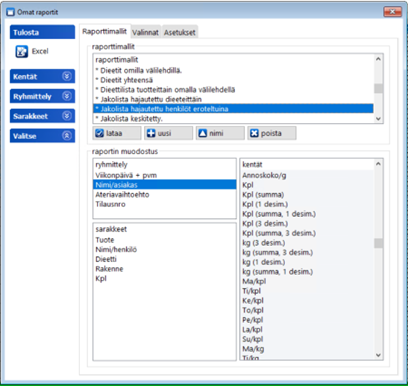
Raporttimallit ovat omassa taulukossaan ja sinne voidaan lisätä tai sieltä voidaan poistaa malleja.
- Poistaminen tapahtuu aktivoimalla poistettavan mallin nimi ja painamalla poista -painiketta.
- Uusi malli perustetaan siten, että ensin valitaan oikeanpuoleisista kentistä ryhmät ja sarakkeet.
- Raporttimalliin voidaan valita neljä ryhmittelytasoa ja sarakkeita rajattomasti.
- Kentät viedään ”vedä ja pudota” -toiminnolla kyseisiin vasemmanpuoleisiin ikkunoihin.
- Lisäksi laitetaan asetukset -välilehdellä olevat asetukset päälle, minkä jälkeen painetaan uusi -painiketta.
- Tallennetun mallin kenttiä ei voi muokata suoraan, vaan kun muutokset on tehty, niin tallennetaan malli uudestaan ja poistetaan vanha malli.
- Raporttimallin nimeä voi muuttaa valitsemalla malli ja painamalla nimi -painiketta.
Valinnat-välilehti
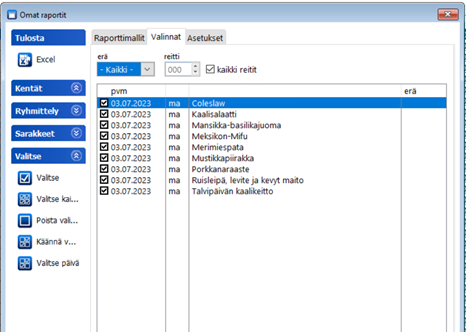
Ennen tulostamista Valinnat -välilehden takaa voidaan valita tiedot, joista raportti halutaan tulostaa. Rivit voivat olla ruoka-aineita, ruokaohjeita, tuotteita tai ateriatyyppejä.
Oletuksena kaikissa riveissä on rasti rivin edessä.
Oletuksena on myös erät ja kaikki reitit.
Asetukset-välilehti
Täällä valitaan:
- Keittiöryhmätasot. Oletuksena on molemmat.
- Tilaustyypit: Ateriatilaukset ja tarjoilutilaukset. Oletuksena on molemmat, jos suodatukset on jo alkuvaiheessa tehty oikein.
- Halutaanko tulostaa normaalit rivit ja toteutuvat dieetit tai dieetit omina raportteinaan.
Raportin rivien suodatus
Seuraavat tiedot voidaan suodattaa pois raportilta, laittamalla rasti ruutuun.
- ei tuotteita
- ei ruoka-aineita
- ei ruokaohjeita
- ei annoskortteja
Raportin tulostuksen yhteydessä voidaan laittaa toimitettu merkintä tilauksiin automaattiseksi, laittamalla rasti kyseiseen kohtaan.
Pvm-valinta
Valitaan raportille tulostuva päivämäärä
- tuotanto
- toimitus, tämä on normaalisti oikea valinta, toimitus/tarjoilupäivän mukainen valinta
- kuljetus, mikäli käytössä on poikkeavia kuljetuspäiviä, niin raportit voidaan ottaa kuljetuspäivän mukaisesti
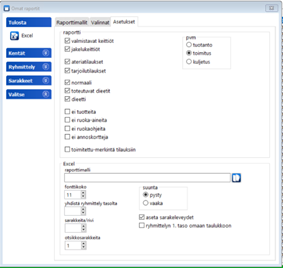
Excelin muokkaus
- Raporttimalli: Varsinaista raporttimallia voidaan tukea tekemällä valmiita/kiinteitä Excel -pohjia, joihin voidaan laittaa tarvittavia laskentakaavoja. Excel-raporttimalli voidaan liittää Ateriatilaus-raporttimalliin.
- Fontin kokoa voidaan muuttaa vaihtamalla oletus fonttikoko 11 johonkin toiseen.
- Ryhmittelyjä voidaan yhdistää halutulta tasolta. (säästää paperia)
- Sarakkeita voidaan tiivistää laittamalla useampi sarake/rivi.
- Raportin suuntaa voidaan vaihtaa pystyyn tai vaakaan. Oletuksena on pysty.
- Laittamalla aseta sarakeleveydet rastin ruutuun, ohjelma osaa skaalata sarakeleveyksiä pisimmän rivitiedon mukaiseksi.
- Mikäli laitetaan rasti ruutuun ryhmittelyn 1. taso omaan taulukkoon kohtaan, tekee ohjelma työkirjaan omat välilehden ryhmittelyjen ensimmäisen tiedon mukaisesti. Jos esimerkiksi halutaan jokaiselle asiakkaalle tulostaa oma lähetyslista omalle välilehdelleen, laitetaan taulukkoon ensimmäiseksi kenttä "Asiakas ryhmittely".