Sisällysluettelo
1. PERUSTIEDOT
1.1 Henkilöt
1.2 Käyttäjäprofiili
1.2.2 Käyttöoikeudet
2. TOIMINNOT
2.1 Tilavaraukset
2.1.2 Tilavarauskalenteri
2.1.3 Huonekalenteri
2.1.3. Tilavaraukset
2.1.4 Vakiovaraukset
2.2 Tilan varaaminen
2.3 Tarjoilutilaukset
2.4 Vakiovarauksen tekeminen
3 RAPORTIT
3.1 Raporttien tulostaminen
3.2 Omat raporttipohjat
3.2.1 Uuden raporttipohjan luominen
3.2.2. Raporttipohjan poistaminen
3.2.3 Esimerkkiraportit
1. PERUSTIEDOT
Perustiedot-valikossa ylläpidetään ja hallitaan tietoja, joita käytetään muualla ohjelman toiminnoissa – tarjoilutilauksissa, tilavarauksissa jne. Ohjelman pääkäyttäjällä on kaikki oikeudet ohjelman tietoihin, kuten perustietoihin, kun taas esimerkiksi peruskäyttäjän oikeudet on rajattu vain tiettyihin ohjelman toimintoihin.
Perustiedot sisältävät sekä yhteisiä että käyttäjäkohtaisia tietoja. Yhteisistä tiedoista vastaa ohjelman pääkäyttäjä.
1.1 Henkilöt
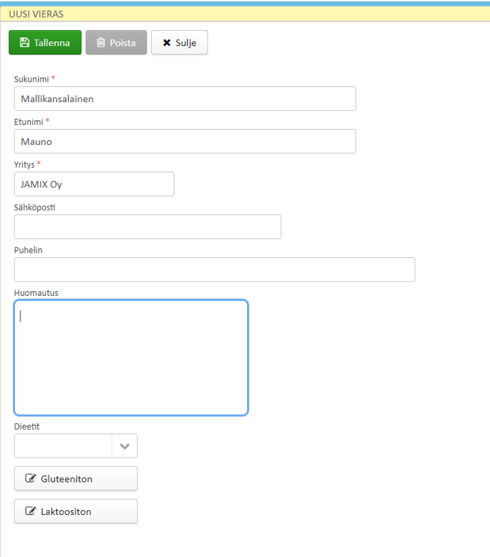
Henkilöt – Ulkoiset henkilöt toiminnossa peruskäyttäjä voi luoda omiin tilavarauksiin ja tarjoilutilauksiin osallistuvia ulkoisia henkilöitä. Henkilön taakse tallennetaan mm. Dieetti -tieto.
1.2 Käyttäjäprofiili
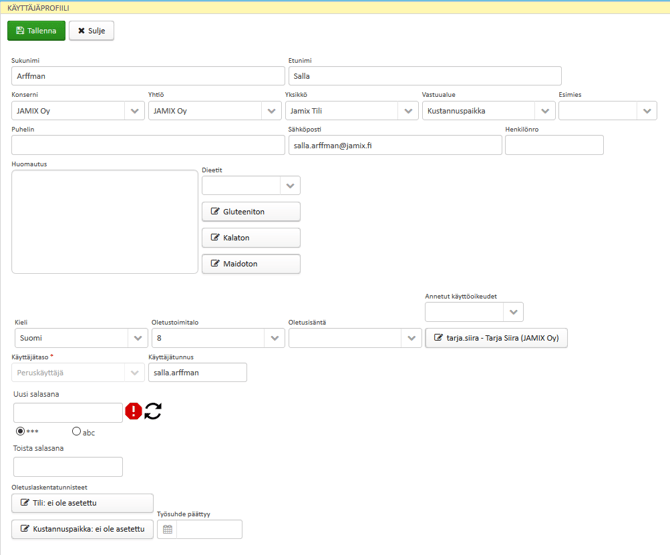
Käyttäjäprofiilissa peruskäyttäjä voi ylläpitää omia tietojaan, kuten tallentaa oletuskonserni, -yhtiö ja - yksikkötiedot, sekä tallentaa oletuslaskentatunnisteet.
1.2.1 Käyttäjätunnus ja salasana
Käyttäjätunnus ja salasana, jolla ohjelmaan kirjaudutaan, voidaan antaa ja vaihtaa Perustiedot-Käyttäjäprofiili-kohdassa. Käyttäjä voi lisätä myös henkilönumeron, mutta sitä ei kysytä kirjauduttaessa.
1.2.2 Käyttöoikeudet
Annetut käyttöoikeudet alas-vetovalikossa voidaan antaa muille käyttäjille oikeus käsitellä omia tarjoilutilauksia sekä tilavarauksia. Tällöin henkilö, jolle käyttöoikeus on annettu, pystyy käsittelemään sen henkilön tarjoilutilauksia ja tilavarauksia, joka on antanut käyttöoikeuden omiin tilauksiinsa.
1.2.3 Dieetit (ruokavaliorajoitukset)
Peruskäyttäjä voi asettaa omat ruokavaliorajoituksensa Dieetit -pudotusvalikossa, huomautukseen voi laittaa lisätietoja koskien ruokavaliorajoituksia. Henkilökohtaiset ruokavaliorajoitukset eivät näy muille peruskäyttäjille, ne tulevat näkyviin ainostaan keittiön tulostamissa tarjoilutilausraporteissa sekä työlistoissa.
Pääkäyttäjä ylläpitää ohjelmaan luotuja dieettejä.
2. TOIMINNOT
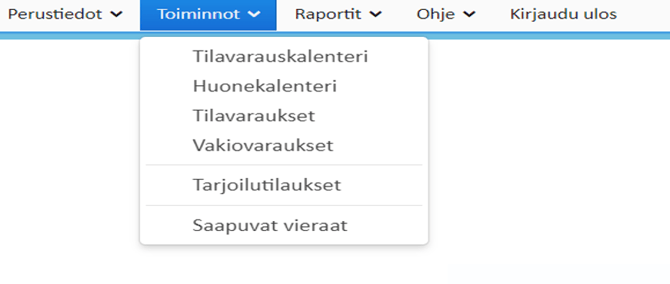
Toiminnot valikko sisältää tilavaraukseen liittyviä toimintoja kuten tilavarauskalenteri, huonekalenteri, tilavaraukset ja vakiovaraukset. Kukin näkymä sisältää hieman toisistaan poikkeavia toimintoja. Lisäksi toiminnoissa on tarjoilutilaukset sekä saapuvat vieraat.
Toimintojen näkymiä voi suodattaa päivämäärävälillä sekä esimerkiksi toimitaloittain ja huoneittain. Tietojen järjestystä voi lajitella useassa toiminnossa klikkaamalla sarakeotsikoita.
Virkistä-painikkeella voidaan päivittää Tilavarauksien tilanne eri toiminnoissa. Painiketta voidaan käyttää esim. silloin, kun näkymässä on viivytty pitkään ja halutaan nähdä, ovatko muut ohjelman käyttäjät tehneet muutoksia varaustilanteisiin.
2.1 Tilavaraukset
Jotkut huoneet saattavat olla varauksien osalta ajallisesti rajattuja. Joidenkin huoneiden osalta varausoikeus voi olla rajattu vain tiettyihin henkilöihin. Huonetilojen rajauksista vastaa ohjelman pääkäyttäjä.
Varausten tietoja voidaan selata päivä-, toimitalo-, huoneryhmä-, huone- sekä varustekohtaisesti.
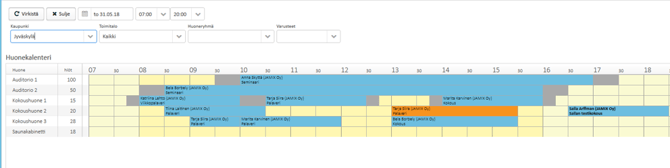
Varausnäkymässä tilavaraukset näkyvät sinisellä värillä ja tilavaraukset, joihin on liitetty tarjoilutilaus, näkyvät oranssilla värillä.
2.1.1 Tilavarauskalenteri
Tilavarauskalenterissa voi tarkastella huoneisiin tehtyjä varauksia sekä luoda ja muokata omia varauksia.
Tässä näkymässä voi katsella tilavaraustietoja päiväkohtaisesti halutulta aikaväliltä.
2.1.2 Huonekalenteri
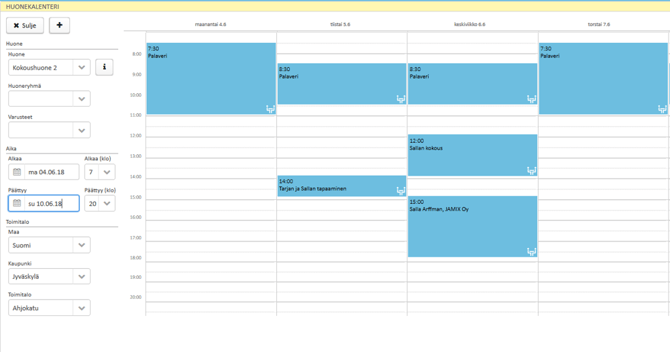
Huonekalenterissa voi katsella huonekohtaisesti viikkotasolla näkyviä varauksia.
2.1.3 Tilavaraukset
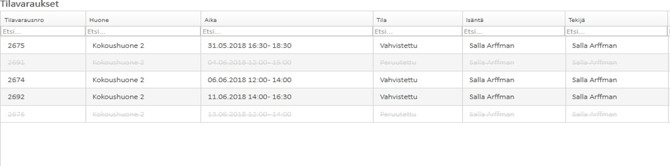
Tilavaraukset toiminnossa näkyy omat tilavaraukset sekä niiden henkilöiden varaukset, jotka ovat antaneet sinulle käyttöoikeuden tarkastella omia tilavarauksiaan. Tässä toiminnossa voi luoda ja muokata tehtyjä tilavarauksia. Peruutetut tilavaraukset näkyvät harmaana ja yliviivattuna.
2.1.4 Vakiovaraukset
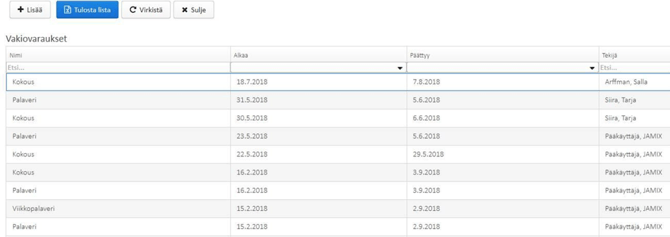
Tässä näkymässä voi tehdä tilavarauksesta säännöllisesti toistuvan vakiovarauksen.
2.2 Tilan varaaminen
Tilavarauskalenteri: Valitse huone ja aikaväli. Maalaa aikaväli kalenterista aktivoidaksesi tilavaraustoiminnon.
Huonekalenteri: Valitse huone ja aikaväli. Maalaa aikaväli kalenterista aktivoidaksesi tilavaraustoiminnon. Lisäksi voit luoda uuden tilavarauksen vasemman yläkulman + painikkeesta.
Tilavaraukset: Klikkaa vasemmasta yläkulmasta + Lisää painiketta.
2.2.1 Yleiset tiedot
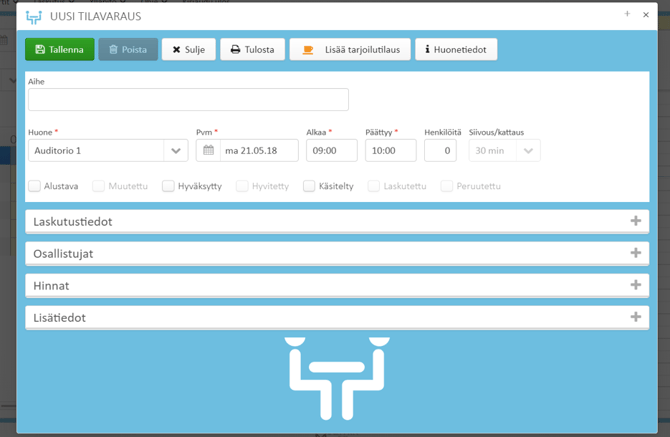
Täytä tilavarauksen yleiset tiedot kuten aihe, henkilömäärä sekä tarvittaessa huone.
Henkilömäärä-kenttään voidaan kirjata tilaisuuteen osallistuvien henkilöiden lukumäärä. Lukumäärä voi olla suurempi kuin tilavaraukseen liitettyjen osallistujien määrä, sillä aina ei etukäteen tiedetä tilaisuuteen osallistuvien henkilöllisyyttä. Jos tilavaraukseen liitettyjen osallistujien lukumäärä ylittää Henkilömäärä-kenttään annetun lukumäärän, ohjelma muuttaa kentän lukumäärän automaattisesti vastaamaan osallistujien lukumäärää. Tarvittaessa voit muokata myös kokouksen ajankohtaa.
2.2.2 Laskutustiedot
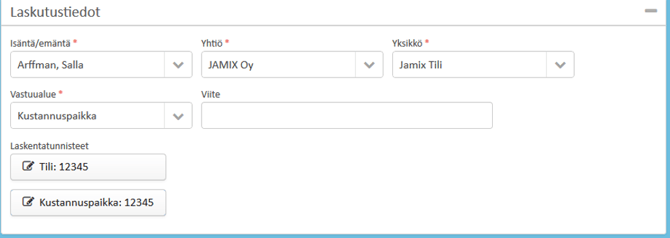
Laskutustietoihin täydennetään tarvittavat tiedot. Tilavarausta ei voida tallentaa ennen kuin kaikki pakolliset * laskutustiedot on annettu.
Ohjelman pääkäyttäjä määrittää, mitkä laskentatunnisteet ovat pakollisia tietoja.
Tunnisteen voi valita joko valmiiksi pudotusvalikossa olevista vaihtoehdoista tai, jos vaihtoehtoja ei ole erikseen määritelty, voidaan tunniste kirjoittaa suoraan kenttään.
Ohjelma tallentaa automaattisesti isännäksi/emännäksi varauksen tekijän tai henkilön, joka on määritetty oletusisännäksi/-emännäksi. Voit tarvittaessa vaihtaa isäntää/emäntää.
2.2.3 Osallistujat
Osallistujat on jaettu sisäisiin ja ulkoisiin henkilöihin. Sisäiset Henkilöt -valikko sisältää kaikki konserniin kuuluvat henkilöt. Ulkoiset henkilöt valikko sisältää lisäämäsi henkilökohtaiset vieraat. Tarvittaessa uusi vieras voidaan tallentaa ohjelmaan suoraan Ulkoiset henkilöt -kentän vieressä olevalla + painikkeella, eikä henkilöä siten tarvitse käydä erikseen perustamassa Perustiedot-valikossa Ulkoiset henkilöt-toiminnossa.
Henkilöt lisätään tilavaraukseen henkilöt -kentän vieressä olevasta listapainikkeesta tai ne voidaan lisätä myös yksitellen oikealla olevasta alas-vetovalikosta klikkaamalla valitun nimen kohdalla.
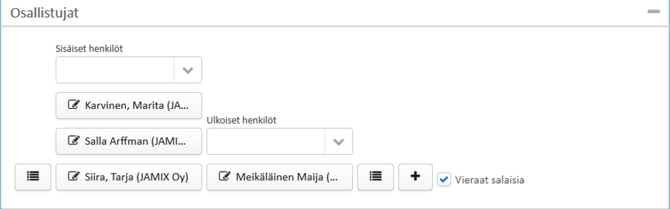
Tilavaraukseen liitettyjen osallistujien lukumäärä tulee näkyviin Henkilöt-kenttään, jos Henkilöt-kenttään ei ole erikseen annettu lukumäärää tai se on pienempi kuin tilavaraukseen liitettyjen osallistujien määrä.
Osallistuja poistetaan tilavarauksesta osallistujan ollessa listalla valittuna, klikkaamalla henkilön nimeä ja valitsemalla poista.
2.2.4 Hinnat
Hinnat välilehdellä on näkyvissä kokoushuoneen hinta, mikäli kokoushuone on maksullinen. Ohjelman pääkäyttäjä määrittää hinnoittelun huoneille.
2.2.5 Lisätiedot
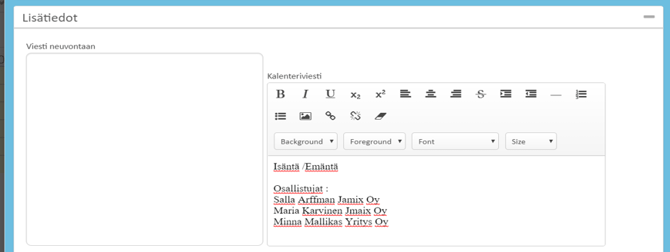
Viesti neuvonnalle -kenttään voidaan kirjoittaa tilaisuuteen liittyviä tietoja neuvontaa varten. Kalenteriviesti toimintoa voidaan käyttää, jos käytössä on Outlook integraatio. Tilaisuudesta voidaan lähettää tapahtuman osallistujille sähköpostin välityksellä kalenterimerkintä osallistujien omiin kalentereihin.
2.2.6 Tilavarauksen siirtäminen
Oma Tilavaraus voidaan siirtää sellaisenaan toiselle alkamisajankohdalle tai päivälle.
Tilavaraus siirretään valitsemalla Huonekalenteri - tai Tilavarauskalenteri- toiminnossa kellonaikoja sisältävältä listalta tilavaraus ja ottamalla hiirellä kiinni varauksesta ja raahaamalla se haluttuun ajankohtaan.
Kyseiseen tilavaraukseen liitetyt tarjoilut siirtyvät tilavarauksen mukana uudelle ajankohdalle. Jos tilavaraukseen liitetty tarjoilutilaus sisältää tarjoiluja, jotka on liitetty eri tilaan, jäävät ne normaalisti voimaan.
2.2.7 Tilavarauksen kopioiminen
Tilavaraus voidaan kopioida sellaisenaan toiselle alkamisajankohdalle, päivälle tai kokonaan toiseen tilaan ja päivälle.
Klikkaa tilavarauksen muokkausnäkymässä Kopio leikepöydälle -painiketta ja maalaa kalenterista aikaväli, jolle haluat liittää kopioimasi tilavarauksen. Ohjelma kysyy, liitetäänkö leikepöydällä oleva varaus.
Tilavarauksen kopiointi tarjoiluineen kopioi kyseiseen tilavaraukseen liitetyt tarjoilut uuteen tilavaraukseen. Jos kopioitava tilavaraus on liitetty tarjoilutilaukseen, jossa on tarjoiluja muuhun tarjoilupaikkaan ilman huonevarausta, nämä tarjoilut eivät kopioidu tilavarauksen kopioinnin yhteydessä.
2.2.8 Tilavarauksen poistaminen ja tilavaraukseen liitetyn tarjoilutilauksen peruminen
Tilavaraus poistetaan avaamalla tilavaraus ja klikkaamalla yläreunan Poista-painiketta. Tilaukseen liitetty tarjoilutilaus voidaan samalla perua. Jos tilavaraukseen liitetty tarjoilutilaus sisältää useita tarjoiluja, voidaan perua joko vain kyseisen tilan osalta tarjoilu (vastaamalla Ei, kysymykseen ”Poistetaanko tarjoilutilaus?”) tai tarvittaessa voidaan poistaa kaikki tilavaraukseen liitetyt tarjoilut samalla kertaa (vastaamalla Kyllä, kysymykseen ”Poistetaanko tarjoilutilaus?”).
2.3 Tarjoilutilaukset
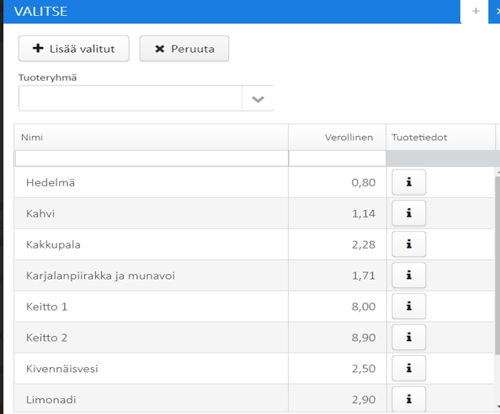
Tarjoilutilauksen voi tehdä kahdella eri tavalla: Joko suoraan varattuun tilaan siinä vaiheessa, kun tilavarausta ollaan käsittelemässä klikkaamalla Lisää tarjoilutilaus-painiketta tai erikseen Tarjoilutilaukset-toiminnossa klikkaamalla +Lisää-painiketta. Tarjoilutilauksen voi tehdä ilman tilavarausta.
Tarjoilutilaus tilavarauksen kautta
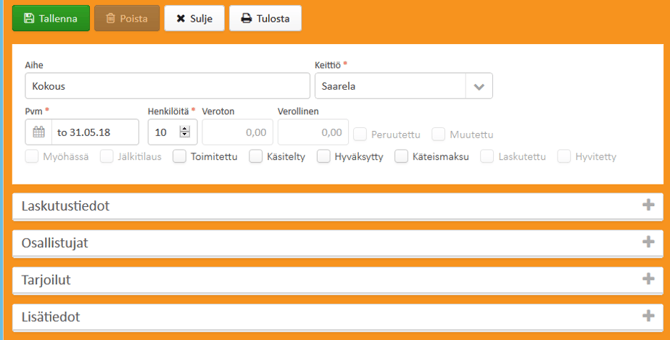
Tarjoilu-näytöllä valitaan kellonaika, milloin tarjoilu tulee toteuttaa ja ateriatyyppi esim. lounas, kokouskahvi jne. Ateriatyyppi tulee valita ennen tuotteiden lisäämistä tarjoiluun.
Ateriatyyppi määrittää, milloin tilaus on myöhässä. Keittiö määrittää tilausajat ateriatyyppien taakse.
Tarjoilutilaus Tarjoilutilaukset-toiminnossa
Kirjoita tarjoilulle aihe, valitse päivämäärä sekä henkilömäärä. Siirry Tarjoilut -välilehdelle ja klikkaa välilehdellä olevaa + -painiketta lisätäksesi tarjoilun. Tarjoilu-ikkunassa valitaan kellonaika, milloin tarjoilu tulee toteuttaa ja ateriatyyppi esim. lounas, kokouskahvi jne. Ateriatyyppi tulee valita ennen tuotteiden lisäämistä tarjoiluun.
Ateriatyyppi määrittää, milloin tilaus on myöhässä. Keittiö määrittää tilausajat ateriatyyppien taakse.
2.3.1 Muu tarjoilupaikka
Tarjoilu -ikkunassa muu tarjoilupaikka -kenttään voidaan valita pudotusvalikosta muu tarjoilutila tai tarvittaessa kenttään voidaan kirjoittaa tilan nimi, jos sitä ei ole perustettu ohjelman perustietoihin. Muu tarjoilupaikka voi olla esim. nouto, aula, henkilön työhuone tai kesäterassi.
2.3.2 Tuotteiden lisääminen tarjoiluun
Huom.! Ateriatyyppi tulee valita ennen tuotteiden poimintaa.
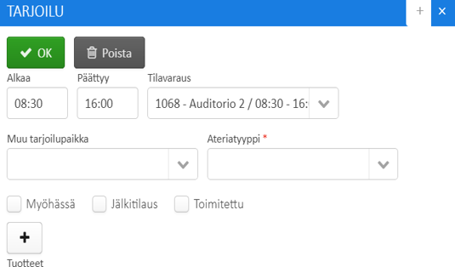
Tarjoiltava tuotevalikoima avataan + painikkeella. Tuotteet-listaa voidaan ryhmitellä aakkosjärjestykseen laskevasti tai nousevasti klikkaamalla Nimi-sarakeotsikkoa. Tuotteet-listan yläosan Etsi-toiminnon avulla voidaan hakea tuotteita nimellä. Tuotteet voi hakea myös tuoteryhmällä, mikäli ne on ryhmitelty.
Tuotevalikoimassa tuoterivillä i -painiketta (info) klikkaamalla saa näkyviin tuotteelle mahdollisesti määritetyt lisätiedot.
Tuotteet valitaan listalta klikkaamalla, jonka jälkeen painetaan + Lisää valitut -painiketta.
Tarjoilu-näytön tuotelistan Tilattu-kenttään tulee automaattisesti osallistujien lukumäärän mukaan tuotteiden tilausmäärä. Määrää voi vapaasti muuttaa klikkaamalla tuotenimikettä ja antamalla uuden arvon.
Tuotteita voidaan poistaa tarjoilutilauksesta valitsemalla tuote ja painamalla Poista.
2.3.3 Tarjoilun tallentaminen
Tarjoilu tallennetaan valitsemalla Tarjoilu-ikkunan yläosasta OK. Ohjelma palaa Tarjoilutilaus -lomakkeelle, jossa täydennetään tarjoilutilauksen tietoja.
2.3.4 Tarjoilun poistaminen
Tarjoilu voidaan poistaa tarjoilutilauksesta, jos tilaus ei ole myöhässä tai ylittänyt ehdotonta takarajaa. Tarjoilutilauksessa täytyy olla vähintään yksi tarjoilu, jotta tilauksen tallentaminen onnistuu.
2.3.5 Henkilömäärän lisääminen tarjoilutilaukseen
Tarjoilutilaukseen periytyy automaattisesti tilavaraukseen määritetty henkilömäärä.
Henkilöitä-kenttään voidaan muuttaa tarjoilutilaukseen osallistuvien henkilöiden lukumäärä, jolloin ohjelma laskee automaattisesti lukumäärän mukaisesti tuotteiden rivihinnan.
Jos Henkilöitä-kenttään ei anneta mitään arvoa, laskee ohjelma tuotteiden rivihinnan tilavaraukseen tai tarjoilutilaukseen liitettyjen osallistujien määrän mukaisesti.
Jos Henkilöitä-kenttään on annettu pienempi lukumäärä kuin osallistujia on liitetty tarjoilutilaukseen, ohjelma laskee tuotteiden rivihinnan liitettyjen osallistujien mukaisesti sekä muuttaa Henkilöitä-kenttään tilaukseen liitettyjen osallistujien lukumäärän.
2.3.6 Tarjoilutilauksen laskutustiedot ja laskentatunnisteet
Laskutustietoihin täydennetään tarvittavat tiedot. Tarjoilutilausta ei voida tallentaa ennen kuin kaikki pakolliset *laskutustiedot on annettu.
Ohjelman pääkäyttäjä määrittää, mitkä laskentatunnisteet ovat pakollisia tietoja. Tunnisteen voi valita joko valmiiksi pudotusvalikossa olevista tunnisteista tai, jos vaihtoehtoja ei ole erikseen määritelty, voidaan tunniste kirjoittaa suoraan kenttään.
2.3.7 Osallistujien lisääminen tarjoilutilaukseen
Tarjoilutilaukseen periytyy automaattisesti tilavaraukseen määritetyt henkilöt.
Tarjoilutilaukseen voit lisätä tai poistaa henkilöitä tarvittaessa. Tarvittaessa uusi vieras voidaan tallentaa ohjelmaan suoraan Ulkoiset henkilöt + painikkeella, eikä sitä siten tarvitse käydä erikseen perustamassa Perustiedot-valikossa Ulkoiset henkilöt-toiminnossa.
Merkitsemällä Vieraat salaisia, osallistujat näkyvät keittiön työlistoilla, muttei Saapuvat vieraat toiminnossa.
Tarjoilutilaukseen liitettyjen osallistujien lukumäärä tulee näkyviin Henkilöt-kenttään, jos Henkilöt-kenttään ei ole erikseen annettu lukumäärää tai se on pienempi kuin tarjoilutilaisuuteen osallistuvien henkilöiden määrä.
Mikäli isäntä/emäntä on osallistujana tarjoilutilauksessa lisää hänet sisäiset henkilöt valikosta.
2.3.8 Osallistujien ruokavaliorajoitukset (Dieetit)
Tarjoilutilaukseen liitetyille ulkoisille osallistujille voidaan lisätä ruokavaliorajoituksia henkilötiedoissa (Perustiedot- Henkilöt- Ulkoiset henkilöt). Henkilölle asetetut ruokavaliorajoitukset eivät näy muille käyttäjille.
2.3.9 Osallistujan poistaminen tarjoilutilauksesta
Osallistuja poistetaan tarjoilutilauksesta osallistujan ollessa listalla valittuna valitsemalla Poista.
2.3.10 Tarjoilutilaukseen uusien tarjoilujen lisääminen
Tarjoilutilaukseen voidaan tehdä lisää uusia tarjoiluja rajattomasti klikkaamalla Tarjoilut -välilehdeltä
+ painiketta.

2.3.11 Lisätiedot - Viestit tarjoilutilauksesta
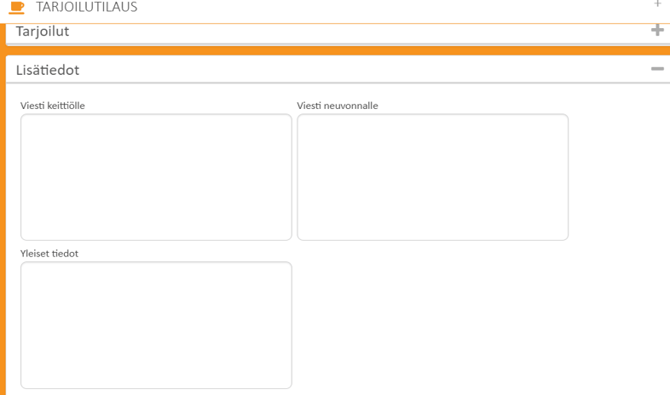
Lisätiedot -välilehdellä voidaan kirjoittaa tarjoilutilauksesta lisätietoja keittiölle, neuvonnalle sekä yleisesti.
2.3.12 Tarjoilutilauksen tallentaminen
Tarjoilutilaus tallennetaan valitsemalla tallenna lomakkeen yläosassa. Ohjelma palaa Tilavaraus -näkymään.
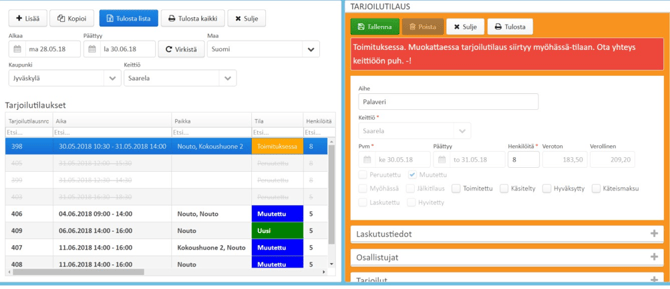
Mikäli tarjoilutilaamiselle on asetettu aikaraja ja tarjoilutilaus on myöhässä tulee ilmoitus ”Tarjoilutilaus myöhässä ota yhtyettä keittiöön”. Tai tarjoilutilauksen ollessa toimituksessa, tulee ilmoitus ”Tarjoilutilaus on siirtymässä myöhässä-tilaan ota yhteys keittiöön”.
2.3.13 Tarjoilutilauksen peruminen
Tarjoilutilaus voidaan perua Tarjoilutilaukset toiminnossa valitsemalla poistettava tilaus ja klikkaamalla Poista -painiketta. Jos tarjoilutilauksen tarjoiluihin on liitetty tilavarauksia, voidaan vaihtoehtoisesti perua tarjoilutilaus tilavarauksineen tai vain pelkkä tarjoilutilaus. Peruutettu tarjoilutilaus näkyy harmaana ja yliviivattuna Tarjoilutilaukset-listassa.
Tarjoilutilauksen voi perua, jos se ei ole ylittänyt ehdotonta takarajaa.
2.3.14 Tarjoilutilauksen kopioiminen
Tarjoilutilaus voidaan kopioida Tarjoilutilaus-toiminnossa valitsemalla kopioitava tarjoilutilaus ja klikkaamalla näytön yläkulmasta Kopioi-painiketta. Uusi tarjoilutilaus avautuu näytön oikealle puolelle ja ohjelma on kopioinut tarjoilutilaukseen kaikki muut tiedot paitsi tarjoilujen tilavaraukset. Tarjoilutilaus voidaan tallentaa vasta sitten, kun kaikilla tarjoilutilauksen tarjoiluille on tallennettu tilavaraus tai muu tarjoilupaikka.
2.4 Vakiovarauksen tekeminen
Usein toistuvasta tilaisuudesta, esimerkiksi kurssista, voidaan tehdä halutulle ajanjaksolle vakiovaraus. Tällöin tehdään normaalisti tilavaraus kaikkine tarvittavine tietoineen ja tarjoiluineen. Avataan Toiminnot-Vakiovaraus. Vakiovaraukset -näkymässä voidaan selata valitulta aikaväliltä vakiovarauksia ja muokata niitä, poistaa sekä tehdä uusia vakiovarauksia. Uusi vakiovaraus tehdään painamalla + Lisää painiketta ja täydentämällä vakiovarauksen tiedot.
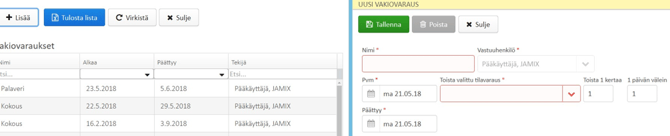
Avautuneella näytöllä valitaan pudotusvalikosta toistettava tilavaraus ja määritetään kuinka usein ja millä aikavälillä tilaisuus toistuu. Ohjelma luo vakiovaraukset valituille ajankohdille Tallenna-painikkeella. Tehdyt varaukset sisältävät täsmälleen samat tiedot kuin alkuperäinen tilavaraus vierailijoineen ja tarjoiluineen.
Avaamalla Tallennettu vakiovaraus nähdään Virheloki-viestikentässä tarkempi listaus siitä, mille aikavälille tilavarauksen tekeminen epäonnistui.
2.4.1 Tilavarauksen liittäminen vakiovaraukseen
Yksittäisiä tilavarauksia voidaan liittää olemassa olevaan vakiovaraukseen. Ohjelma kopioi vakiovarauksen nimen esim. Englannin kurssi kyseiseen tilavaraukseen.
Tilavaraus liitetään vakiovaraukseen [Muokkaa] Tilavaraus -näytöllä. Vakiovaraus-työkalupalkissa valitaan pudotusvalikosta vakiovaraus esim. Englannin kurssi, johon tilavaraus halutaan liittää.
2.4.2 Vakiovarauksen poistaminen tilavarauksesta
Jos tilavarauksesta halutaan poistaa liitos vakiovaraukseen, valitaan pudotusvalikosta ensimmäinen rivi, jossa on merkkinä vain viiva ja tallennetaan tilavaraus.
3 RAPORTIT
Raportit-toiminnolla voidaan tulostaa monipuolisia raportteja tarjoilutilauksista sekä tilavarauksista. Toiminto on erittäin joustava, sillä jokainen käyttäjä, jolla on oikeus raportteihin, voi luoda omia käyttäjäkohtaisia raporttipohjia rajattomasti. Raportteihin voi poimia tarjoilutilauksista ja tilavarauksista vain halutut tiedot ja niitä voidaan ryhmitellä monella tavalla.
3.1 Raporttien tulostaminen
Käyttäjä voi hyödyntää pääkäyttäjän luomia valmiita raporttipohjia (Raportit –
tarjoilutilaukset/tilavaraukset).
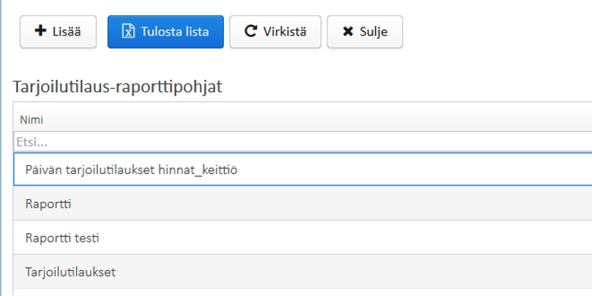
Valitse raporttipohja, jonka haluat tulostaa. Tulostuksen ja raporttipohjan asetus näkymä avautuu.
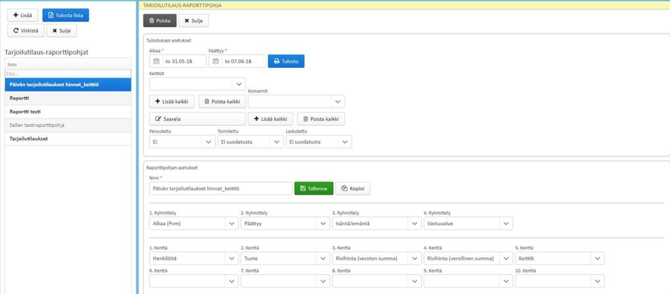
Valitse aikaväli sekä keittiö ja konserni, jonka tiedot haluat tulostettavalle raportille. Voit lisätä kaikki konsernit ja keittiöt + Lisää kaikki -painikkeilla. Valitse haluatko tulosteeseen mukaan peruutetut, toimitetut ja laskutetut tarjoilutilaukset/tilavaraukset.
Raporttipohjaan määritetyt ryhmittelyt ja kentät ovat näkyvissä raporttipohjan alaosassa, voit muuttaa niitä tarvittaessa. Tulosta raportti painamalla Tulosta -painiketta.
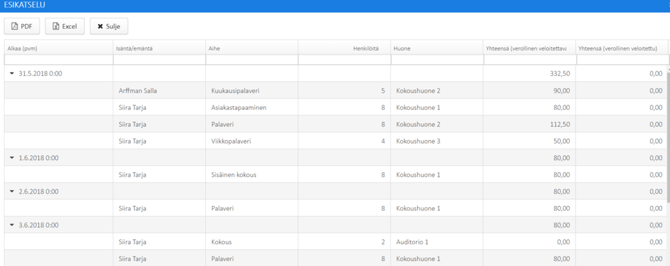
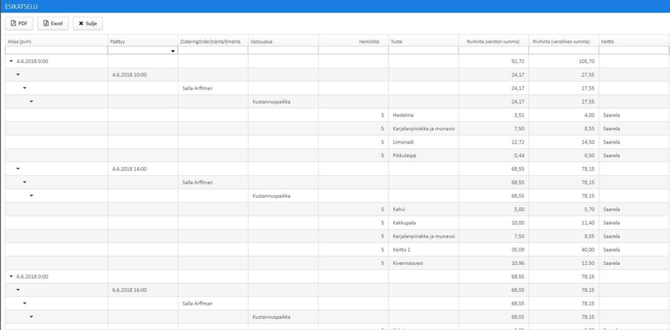
Raportti tulostuu esikatselunäkymään ja voi tulostaa raportin joko PDF- tai Excel-tiedostona.
3.2 Omat raporttipohjat
Omia raporttipohjia voidaan tehdä tarjoilutilauksille ja tilavarauksille. Käyttäjä voi kopioida pääkäyttäjän luomia valmiita raporttipohjia oman raporttipohjan rungoksi klikkaamalla Kopioi -painiketta Raporttilomakkeen nimikentän vieressä. (Raportit-tarjoilutilaukset/tilavaraukset).
3.2.1 Uuden raporttipohjan luominen
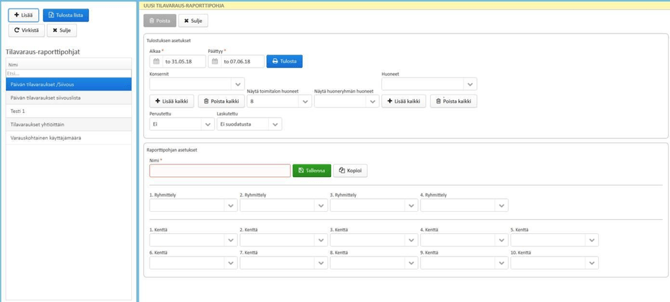
Uuden raporttipohjan luominen aloitetaan klikkaamalla +Lisää-painiketta ja nimeämällä raportti. Ohjelma ei estä samannimisien raporttipohjien luomista. Selkeyden vuoksi jokainen raporttipohja kannattaa kuitenkin nimetä yksilöllisesti.
Tämän jälkeen Ryhmittely-kohdassa valitaan, miten sarakkeiden tiedot lajitellaan esim. Alkaa pvm, tai Huone.
Raportille valitaan tulostettavat kentät esim. Tuote, Tilattu, Rivihinta (verollinen tai veroton summa).
Raporttipohja tallennetaan klikkaamalla Tallenna-painiketta. Tämän jälkeen uusi raporttipohja löytyy raporttipohjien listauksesta.
3.2.2 Raporttipohjan poistaminen
Poistettava raporttipohja valitaan raporttipohjien listauksesta. Poista raporttipohja klikkaamalla Poista-painiketta Raporttipohjan yläosasta.
3.2.3 Esimerkkiraportit
Raportti tarjoilutilauksista
Raporttipohjan asetukset: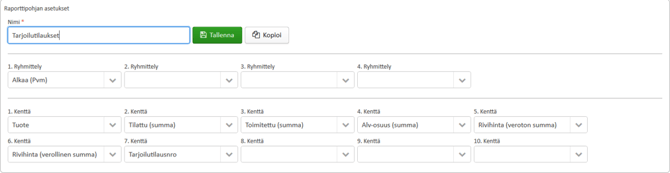
Esikatselunäkymä: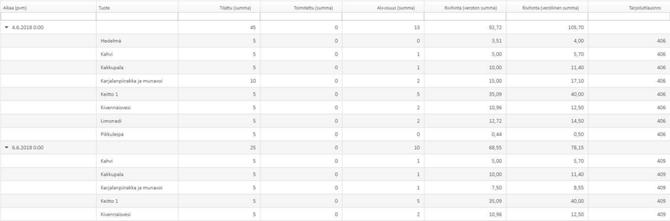
Raportti tilavarauksista
Raporttipohjan asetukset: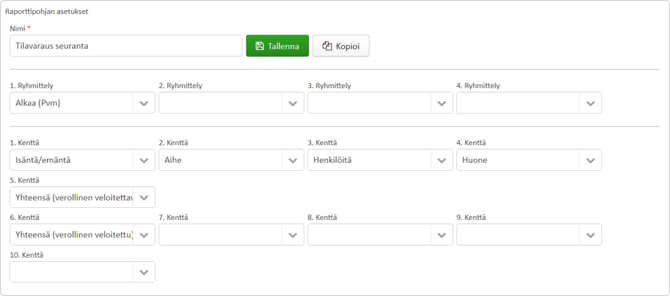
Esikatselunäkymä: