
JAMIX MENU on JAMIX-keittiöjärjestelmään liitettävä lisäominaisuus, jonka avulla valitut ruokalistat julkaistaan automaattisesti netissä. Ohjelma julkaisee ruokalistat yksilöllisessä web-osoitteessa, jonka voi lisätä linkiksi esimerkiksi yrityksen nettisivuille. JAMIX MENU -palvelun avulla ruokalista voidaan näyttää toimitiloissa sähköisesti esimerkiksi tabletilla tai inforuudulla. Ruokalista voidaan julkaista myös JAMIX MENU -mobiilisovelluksessa, joka on ladattavissa maksutta AppStore-, GooglePlay- ja Windows-sovelluskaupoista.
Ohjelma luo ruokalistasta myös QR-koodin, jonka voi lisätä esimerkiksi painettuihin mainoksiin tai julisteisiin sekä nettisivuille.
Julkaistava ruokalista sisältää seuraavat tiedot:
-
Ruokavaliot
-
Aineosat sisältäen allergeenit
-
Ravintoarvot
-
Saannin vertailuarvo
-
Ruokaohjeille ja annoskorteille tallennetut kuvat, jotka on valittu julkaistavaksi
-
Hiilijalanjälki (lisäominaisuus)
-
Palaute-osio, jonka kautta asiakkaasi voi helposti antaa palautetta (lisäominaisuus).
JAMIX MENU -palveluun julkaistua ruokalistaa voidaan suodattaa ruokavalioiden perusteella.
Julkaistun ruokalistan ulkoasua voidaan muokata mm. lisäämällä siihen kuva (esim. yrityksen logo) tai muuttamalla tekstien ja taustan värejä.
Jos toimijalla on useita keittiöitä, ulkoasuja on mahdollista luoda keittiökohtaisesti.
HUOM! Mikäli selainpohjaista JAMIX-ohjelmaa käytetään yhdessä Windows-pohjaisen JAMIX ENTERPRISE -ohjelman kanssa, tällöin ruokalistojen julkaisua JAMIX MENU -palveluun hallinnoidaan pelkästään selainpohjaisessa JAMIX-ohjelmassa.
Tässä ohjeessa käydään läpi seuraavia aiheita:
- ENNEN RUOKALISTAN JULKAISUA
- RUOKALISTAN JULKAISUASETUKSET
- RUOKALISTAN JULKAISU
- Avaa Julkaistavat ruokalistat -toiminto
- Valitse julkaistavat ruokalistat
- Julkaise ruokalistat
- Keittiön ruokalistojen julkaisu välilehdille JAMIX MENU -palvelussa
- Keittiön ruokalistojen julkaisu yksilöllisessä JAMIX MENU -osoitteessa
- Ruokalistan automaattinen julkaisu
- Teemaviikkojen/päivien julkaiseminen ruokalistoilla
- RUOKALISTALLA NÄKYVÄT TIEDOT JAMIX MENU -PALVELUSSA
- RUOKALISTAN ULKOASUN MUOKKAUS
- RUOKALISTAN POISTAMINEN JAMIX MENU -PALVELUSTA
Ennen ruokalistan julkaisua tulee tarkistaa keittiöiden tiedot ja perustaa ruokalistatyypit.
Keittiön tietojen päivittäminen
Keittiön tiedot eivät ole pakollisia, mutta ne lisäävät JAMIX MENU -mobiilisovelluksessa ominaisuuksia ja parantavat käyttäjäkokemusta.
Keittiön tiedot voidaan päivittää kohdasta Perustiedot - Keittiöt - Keittiö (Ruoka).
Tarkistettavat kohdat ovat:
-
Osoite: ohjelma näyttää tätä tietoa JAMIX MENU -mobiilisovelluksessa, mutta ei käytä sitä suoraan karttapalvelussa.
-
Postitoimipaikka: JAMIX MENU käyttää tätä tietoa ravintoloiden suodatukseen kaupunkien mukaan.
-
Leveys- ja Pituusaste: näiden arvojen perusteella näytetään ravintolan sijainti JAMIX MENU -mobiilisovelluksen kartalla
-
Puhelin: ravintolan puhelinnumero. Tämä tieto tulee näkyville käyttäjälle.
-
Sähköposti: ravintolan sähköpostiosoite. Tämä tieto tulee näkyville käyttäjälle.
-
Lisätietoja: tähän kenttään voit vapaasti antaa lisätietoja ravintolasta esim. aukioloajat, erikoistiedotteet jne. Tämä tieto tulee näkyville käyttäjälle.
Ruokalistatyypit
Avaa Ruokalistatyypit kohdasta Perustiedot – Ryhmät – Ruokalistatyypit.
Lisää ruokalistoissa käytettävät ruokalistatyypit. Ruokalistatyypeillä ruokalistoja voidaan ryhmitellä esimerkiksi konseptin mukaan. Ruokalistatyyppi on pakollinen tieto ruokalistaa julkaistaessa.
HUOM! Ruokalistatyyppi näkyy JAMIX MENU -palveluun julkaistun ruokalistan otsikossa yhdessä keittiön nimen kanssa.
Tee ruokalista normaaliin tapaan tai avaa valmis ruokalista, jonka haluat julkaista.
Ruokalistoista julkaistaan vain ne, joissa on vähintään seuraavat valinnat:
-
keittiö
-
alkamispäivä
-
ruokalistatyyppi
-
julkaise-merkintä.
Julkaise ruokalista -välilehti
Valitse Ruokalistatyyppi ja laita rasti kohtaan Julkaise.
Ilman lisäasetuksia ruokalistan ulkoasu on oletuksena seuraava:
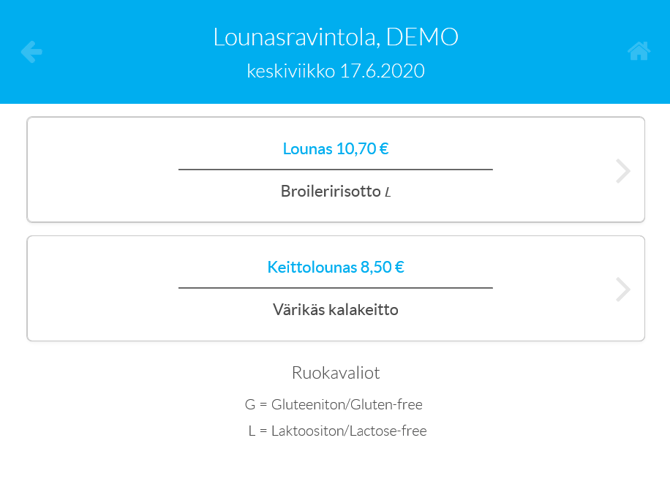
Oletusnäkymässä hinta näytetään ateriavaihtoehtorivillä eli otsikkotasolla.
Seuraavat lisäasetukset voidaan laittaa päälle tarvittaessa:
- Tuoteluettelo-esitystapa
Ruokalistan esitystapana käytetään tuoteluettelomuotoa: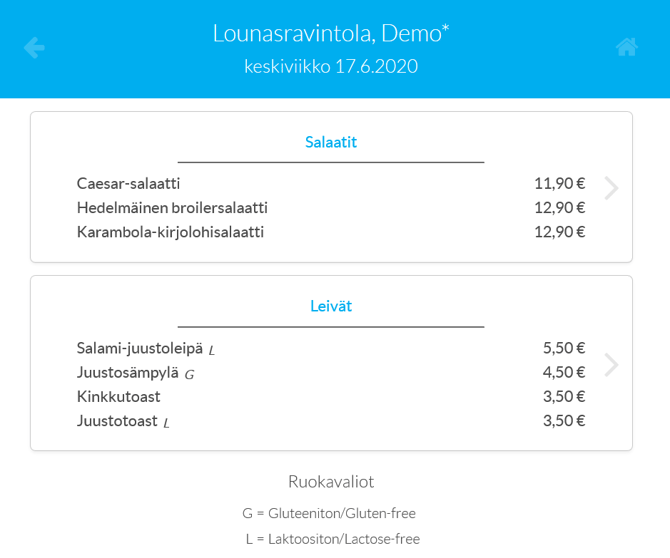
Tuoteluettelo-esitystavassa hinta näytetään pelkästään ruokalistariveillä eli ruokaohjeiden ja ruoka-aineiden perässä. Hintaa ei näytetä ateriavaihtoehtorivillä eli otsikkotasolla.
Katso video Take Away -ruokalistan julkaisusta, jossa hyödynnetään Tuoteluettelo-esitystapaa. - Päivämäärien selaus
Julkaistavaan ruokalistaan tulee painikkeet, joilla voidaan selata päivämääriä: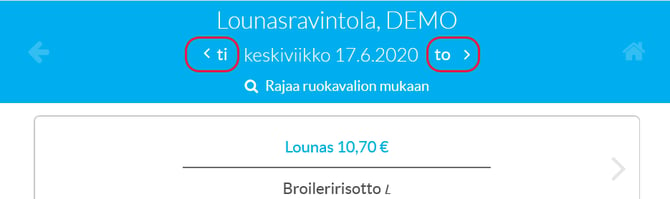
- Mobiilisovellus
Ruokalista julkaistaan myös JAMIX MENU -mobiilisovelluksessa.
Julkaistun ruokalistan osoite -kohdassa ohjelma näyttää JAMIX MENU -palvelussa julkaistavan ruokalistan osoitteen linkin.
Osoitteessa ilmoitetaan lisenssin asiakasnumero (?anro= ), keittiönumero (&k= ) sekä ruokalistatyypin numero (&mt=).
Mikäli Julkaise ruokalista -välilehdellä ruokalistatyyppi vaihdetaan, tällöin myös osoitteessa ruokalistatyypin numero vaihtuu ja siten julkaistun ruokalistan osoite muuttuu tältä osin. Tämä tulee huomioida, mikäli ruokalistan osoite on lisätty esimerkiksi yrityksen nettisivuille. Tällöin sivuille tulee muistaa päivittää uusi osoite.
Kesto-välilehti
Tarkista, että ruokalistalla on Alkamispäivä ja lisää se tarvittaessa.
Keittiön määrittäminen
Ruokalista-ikkunan ylälaidassa valitse ruokalistalle keittiö.
Mikäli käytössä on Dynaaminen ruokalista -toiminnallisuus, peruskäyttäjä ei valitse yhteiselle ruokalistalle erikseen keittiötä, vaan se tulee automaattisesti kyseisen henkilön käyttäjätunnuksen tiedoista. Käyttäjän keittiö näkyy Ruokalista-ikkunan oikeassa laidassa Yleiset tiedot -välilehdellä kohdassa Keittiö.
Kuinka monta viikkoa ruokalistaa julkaistaan
Voit määrittää, kuinka monen viikon ajalle ruokalista julkaistaan. Tämä tehdään Ohjelmakohtaiset asetukset -toiminnossa Ruoka-välilehdellä.
Ruokalistat julkaistaan JAMIX MENU -palveluun Ruokalistat-ikkunan Julkaistavat ruokalistat -toiminnossa. Tämä voidaan tehdä, vaikka heti ruokalistaan tehtyjen muutosten jälkeen tai haluttaessa myöhemmin.
Avaa Julkaistavat ruokalistat -toiminto
Avaa Ruokalistat-ikkunan ylälaidasta Julkaistavat ruokalistat -toiminto. Ohjelma näyttää listalla kaikki ne ruokalistat, joille on määritelty julkaisuun vaadittavat asetukset (keittiö, alkamispäivä, ruokalistatyyppi ja julkaise valittuna).
Voit etsiä ruokalistoja nimen ja ruokalistaryhmän perusteella.
Valitse julkaistavat ruokalistat
Valitse julkaistavat ruokalistat laittamalla rasti ruokalistan nimen edessä olevaan ruutuun. Voit valita kaikki ruokalistat kerralla laittamalla rastin ruutuun listan otsikkorivillä.
Julkaise ruokalistat
Julkaise ruokalistat valitsemalla ikkunan alalaidassa Julkaise.
Ohjelma julkaisee ruokalistat heti JAMIX MENU -palvelussa.
HUOM! Jos ruokalistalle tai muualla ohjelmassa tehdään muutoksia, jotka vaikuttavat ruokalistan sisältöön, esimerkiksi ruoka-aineen tuoteselostetta muutetaan, tulee ruokalista julkaista uudelleen, jotta muutokset tulevat näkyviin myös JAMIX MENU -palveluun.
Keittiön ruokalistojen julkaisu välilehdille JAMIX MENU -palvelussa
Jos julkaistavilla ruokalistoilla on sama keittiö, ruokalistatyyppi ja voimassaoloaika, tällöin ruokalistat julkaistaan samassa JAMIX MENU -palvelun osoitteessa omilla välilehdillään.
Keittiön ruokalistojen julkaisu yksilöllisessä JAMIX MENU -osoitteessa
Jos julkaistavilla ruokalistoilla on sama keittiö ja voimassaoloaika, mutta ruokalistatyyppi on eri, tällöin ruokalistat julkaistaan yksilöllisissä osoitteissa. Saman keittiön julkaistut ruokalistat näkyvät allekkain JAMIX MENU -palvelun päänäkymässä.
Ruokalistan automaattinen julkaisu
Ohjelmassa voidaan määrittää automaattinen viikoittainen päivitysajankohta julkaisukriteerit täyttäville ruokalistoille. Tällä asetuksella varmistetaan tietojen päivittyminen JAMIX MENU -palveluun säännöllisesti eli tiedot päivittyvät palveluun, vaikka käyttäjä ei kävisi erikseen julkaisemassa ruokalistoja Julkaistavat ruokalistat -toiminnossa.
Asetus määritetään Perustiedot-valikon Asetukset/Ohjelmakohtaiset asetukset -toiminnossa Ruoka-välilehdellä.
Valitse Julkaise ruokalistat automaattisesti.
Valitse Julkaisuajankohta-kenttään päivämäärä ja kellonaika, mistä päivästä alkaen ruokalistojen tiedot päivitetään automaattisesti JAMIX MENU -palveluun. Jatkossa ohjelma päivittää ruokalistojen tiedot kerran viikossa kyseisenä viikonpäivänä ja valittuna kellonaikana.
Tallenna tiedot valitsemalla ikkunan ylälaidassa Tallenna.
Teemaviikkojen/päivien julkaiseminen ruokalistoilla
Teemaviikot/päivät lisätään suoraan ruokalistalle, jolloin ne julkaistaan normaalisti ruokalistalta JAMIX MENU -palveluun.
Mikäli Dynaaminen ruokalista -toiminnallisuus on aktiivisena ja ruokalistalla käytetään Kierto-toiminnallisuutta, ruokalistojen teemaviikot sisällytetään suoraan julkaistavalle ruokalistalle ruokalistan Kierto-toiminnallisuuden avulla. Ks. ohje Dynaaminen ruokalista: Ruokalistan kierto.
Ruokalistan otsikko
Ruokalistan otsikko muodostetaan ruokalistan keittiön nimestä ja ruokalistalle valitusta ruokalistatyypistä.
Ainesosat
JAMIX MENU -palvelussa näkyvät ainesosatiedot koostuvat ruokalistalla olevien ruokaohjeiden/annoskorttien sisältämien ruoka-aineiden tai yksittäisten ruoka-aineiden nimistä sekä ruoka-aineelle tai ravintoarvolle tallennetuista tuoteselosteista.
Ruoka-aineen nimen näkyminen voidaan estää JAMIX MENU -palvelussa julkaistussa ruokalistassa aktivoimalla 'Ei ruoka-aineen nimeä' -asetus Perustiedot-valikon Asetukset/Ohjelmakohtaiset asetukset -toiminnossa. Tällöin palvelussa näytetään ruokaohjeen ainesosaluettelossa pelkästään joko suoraan ruoka-aineelle, tai ruoka-aineeseen tai varastokorttiin linkitetylle ravintoarvolle tallennettu tuoteseloste. Mikäli tuoteseloste on tallennettu useampiin toimintoihin, JAMIX MENU -palvelussa näytetään pelkästään ravintoarvotiedolle tallennettu tuoteseloste. Jos ruoka-aineella tai ravintoarvolla ei ole tuoteselostetta, niin ainesosaluettelossa näytetään ruoka-aineen nimi asetuksesta huolimatta.
Asetusta voidaan hyödyntää myös silloin, jos halutaan julkaista JAMIX MENU -palvelussa ruoka-aineelle jokin toinen nimi, esimerkiksi Porkkana raastettu -nimi ilmoitetaankin pelkästään nimellä Porkkana. Tällöin haluttu nimi tallennetaan joko ruoka-aineen tai ruoka-aineeseen/varastokorttiin linkitetyn ravintoarvon Tuoteseloste-välilehdelle. Jos halutaan, että JAMIX MENU -palvelussa julkaistaan Tuoteseloste-välilehdelle tallennetun ruoka-aineen nimen lisäksi myös ruoka-aineen tuoteseloste, silloin tiedot tallennetaan tuoteselosteelle muodossa: Ruoka-aineen nimi (tuoteseloste).
Hinnat
Perinteinen ruokalistaesitystapa (oletus)
JAMIX MENU -palvelussa hinta näytetään pelkästään ateriavaihtoehtoriveillä eli otsikkotasolla, esimerkiksi Lounas-otsikon perässä, mikäli ateriavaihtoehtoriveille on tallennettu hinta JAMIX-ohjelmassa. Hintaa ei näytetä ruokalistariveillä eli ruokaohjeilla ja ruoka-aineilla.Esimerkki:
Lounas 12,50 € (ateriavaihtoehto)
- Lihapullat kermakastikkeessa (ruokaohje)
- Perunamuusi
- Vihersalaatti
Tuoteluetteloesitystapa
Voit valita tuoteluetteloesitystavan Julkaise ruokalista -välilehdellä. Tuoteluetteloesitystavassa hinta näytetään JAMIX MENU -palvelussa pelkästään ruokalistariveillä eli ruokaohjeiden ja ruoka-aineiden perässä, mikäli niille on tallennettu hinta JAMIX-ohjelmassa. Hintaa ei näytetä ateriavaihtoehtoriveillä eli otsikkotasolla.
Esimerkki:
Keitot (ateriavaihtoehto)
- Kasvissosekeitto L 5 € (ruokaohje)
- Katkarapukeitto L 9 €
- Jauhelihakeitto 7,50 €
Ruokavaliot
Ruokaohjeelle lisätyn ruokavalion lyhenne näytetään JAMIX MENU -palvelussa ruokaohjeen nimen jälkeen. Lisäksi ruokavaliot näytetään Ruokavaliot-selitelistassa.
Ruokalistaa voidaan suodattaa ruokavalioiden perusteella.
Katso lisätietoa ruokavalioista täältä.
JAMIX Menu -palveluun julkaistussa ruokalistassa voidaan näyttää ruokavaliotiedon avulla Sydänmerkki-, "Tässäkin on luomua" sekä "Ilmastokestävä kasvisruoka" -kuvat. Katso aiheesta lisätietoa täältä. Versiosta 4.48.0 alkaen
Ruokaohjeiden ja annoskorttien kuvat
JAMIX MENU -palvelussa voidaan julkaista ruokaohjeille ja annoskorteille tallennettuja kuvia. Palvelu näyttää valitun ateriavaihtoehdon esimerkiksi lounaalla tarjolla olevien ruokaohjeiden ja annoskorttien julkaistut kuvat.
Julkaistavat kuvat lisätään Ruokaohje- ja Annoskortti-toiminnoissa Kuvat-otsikon alla. Kuvaa lisättäessä tai muokattaessa valitaan Julkaise-kenttä ja lopuksi ruokaohje- tai annoskortti tulee tallentaa. Kun julkaistavia kuvia sisältävä ruokaohje tai annoskortti on mukana ruokalistalla, joka julkaistaan JAMIX MENU -palvelussa, kuvat tulevat näkyviin palveluun ruokalistan julkaisun jälkeen.
Ruokalistan julkaiseminen eri kielillä
Ruokalista voidaan julkaista JAMIX MENU -palvelussa eri kielillä. Kysy tarvittaessa lisätietoja JAMIXin käyttötuesta.
Julkaistun ruokalistan ulkoasua voidaan muokata mm. lisäämällä siihen kuva (esim. yrityksen logo) tai muuttamalla tekstien ja taustan värejä. Jos käytössä on useita keittiöitä, ulkoasuja on mahdollista luoda keittiökohtaisesti.
JAMIX MENU -palvelun muokkaustoimintoon pääsee kirjautumaan lisäämällä julkaistun MENU-ruokalistan URL-osoitteen perään: &edit
Muokkaustoiminnon käyttäjätunnus on asiakasnumero ja salasana on sama, jolla JAMIX-ohjelma on rekisteröity. Viisinumeroinen asiakasnumero löytyy esim. MENU-ruokalistan URL-osoitteesta ”anro=”-tekstin jälkeen. Jos ohjelman rekisteröintiin käytetty salasana ei ole tallessa, sen voi pyytää JAMIX’ilta lähettämällä sähköpostia: tuki@jamix.fi.
Ohje ulkoasun muokkaamiseen löytyy JAMIX MENU -palvelun muokkaustoiminnosta.
RUOKALISTAN POISTAMINEN JAMIX MENU -PALVELUSTARuokalista poistetaan JAMIX MENU -palvelusta edellä mainitun JAMIX MENU -muokkaustoiminnon kautta.
Kirjaudu muokkaustoimintoon ja poista ruokalista JAMIX MENU -palvelusta ikkunan oikean laidan alaosasta Poista ruokalistat -otsikon alta klikkaamalla ruokalistan nimen edessä olevaa roskakorikuvaketta. Ruokalista poistuu JAMIX MENU -palvelusta. Ruokalista ei poistu JAMIX-ohjelmasta.
Muistathan myös poistaa ruokalistalta Julkaise-valinnan Julkaise ruokalista -välilehdeltä, mikäli et halua ruokalistan nousevan enää julkaistavaksi JAMIX MENU -palveluun.
Ruokalista nousee automaattisesti julkaistavaksi, jos edellä mainittua valintaa ei ole poistettu ja Julkaise ruokalistat automaattisesti -valinta on valittuna ohjelman Asetukset/Ohjelmakohtaiset asetukset -toiminnon Ruoka-välilehdellä Ruokalistan julkaisu -otsikon alla.