Toimittaja lähettää tiedot poistuvista ja korvaavista ostotuotteista. Ilmoitustavoissa on toimittajakohtaisia eroja, joten mikäli tiedot ovat epäselviä, ota yhteyttä toimittajaan.
Toimittaja lähettää usein myös tiedoston korvaavista ostotuotteista. Korvaavat ostotuotteet ajetaan JAMIX-ohjelmaan tuotetietojen päivityksen avulla. Mikäli et ole saanut tiedostoa korvaavista ostotuotteista, niin voit pyytää tiedoston toimittajalta tai luoda tuotteet käsin JAMIX-ohjelmaan varastokorteiksi.
Poistuvan ostotuotteen korvaaminen
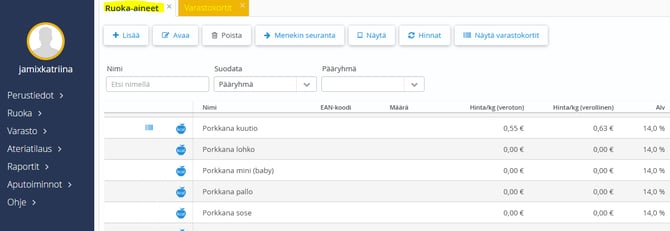
1. Avaa JAMIX-ohjelmassa Ruoka-aineet ja Varastokortit -toiminnot.
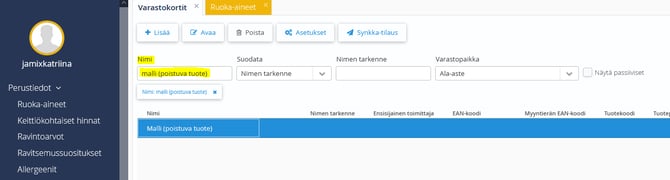
4. Tarkista varastokorttiin linkitetyt ruoka-aineet kuvan osoittamasta kohdasta. Tässä näet ruoka-aineet, joihin tämä varastokortti (ostotuote) on linkitetty.
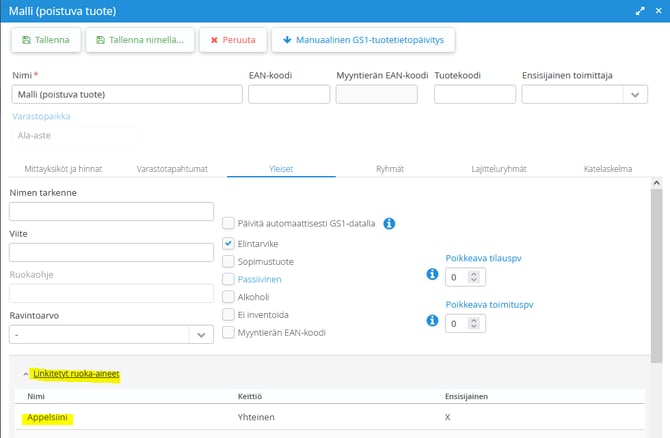
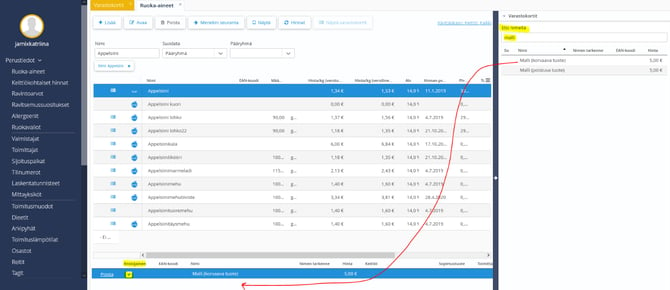
6. Ruoka-aineiden alla näet mikä varastokortti (ostotuote) ruoka-aineeseen on linkitetty. Poista linkitys ruoka-aineesta Poista-painikkeen avulla.
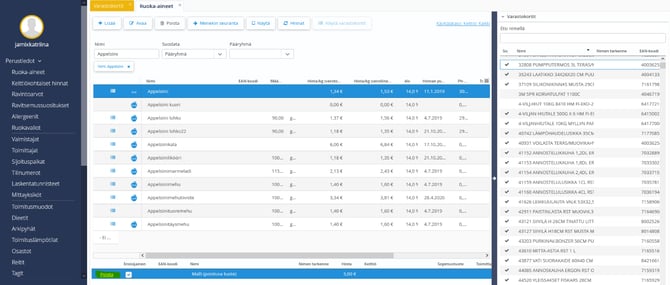
Nyt ruoka-aineelle on linkitetty korvaava varastokortti (ostotuote) ja poistuva tuote on poistettu ruoka-aineen takaa.
Poistuvien tuotteiden passivointi
Kaikkien poistuvien ostotuotteiden varastokortit passivoidaan JAMIX-ohjelmasta, kun ruoka-aineille on linkitetty korvaavat tuotteet edeltävän ohjeen mukaisesti.
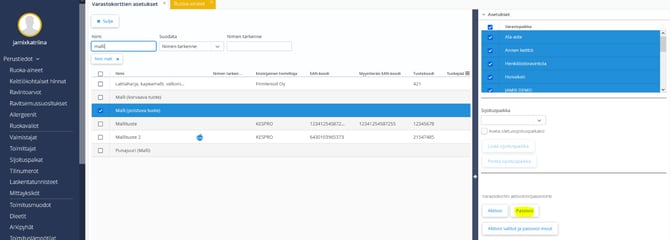
1. Avaa Varastokortit-toiminto ja siirry Asetukset-osioon painamalla Asetukset-painiketta.2. Valitse ikkunan oikeasta yläkulmasta kaikki varastopaikat. Näin saat passivoitua varastokortit (ostotuotteet) kaikilta varastopaikoilta kerralla.
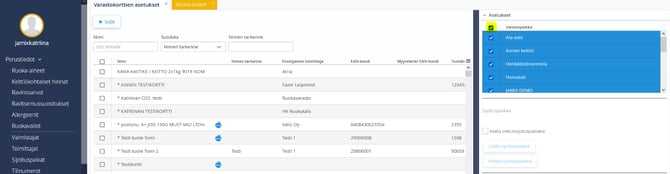
3. Etsi poistuvat tuotteet nimellä ja aseta rasti poistuvan tuotteen eteen.
4. Passivoi tuote Passivoi-painikkeella. Tuote passivoituu kaikilta varastopaikoilta.